
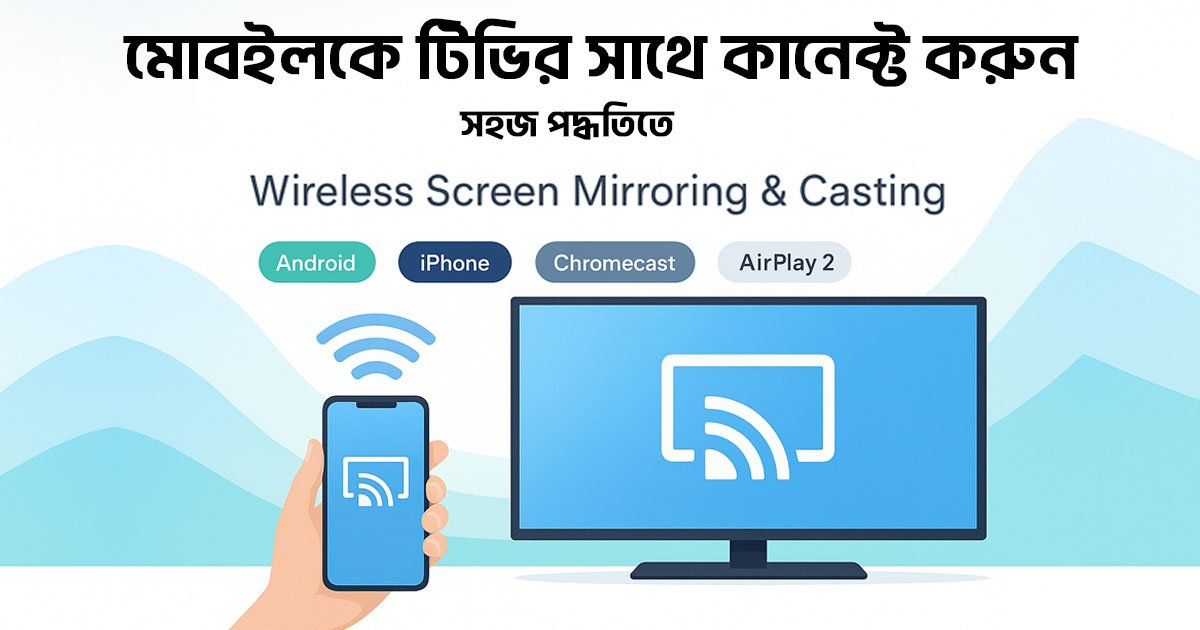
গত কয়েক বছরে স্মার্টফোনেরস্ক্রিন যেমন বড় হয়েছে, তেমনই ডিসপ্লে ও সাউন্ড কোয়ালিটিওঅনেক উন্নত হয়েছে। তবু বাড়িতে সিনেমাবা ভিডিও দেখার ক্ষেত্রে টিভির বড় স্ক্রিনের তুলনানেই। সৌভাগ্যবশত, এখন বেশিরভাগ স্মার্টফোনেইটিভিতে অন-ডিভাইস কনটেন্ট “মিরর” করার সুবিধা থাকে।আপনি যদি মোবাইলে থাকাভিডিও বা ছবি টিভিরপর্দায় দেখতে চান, তাহলে ওয়্যারলেসভাবেস্মার্ট টিভির সঙ্গে কানেক্ট করার সহজ কয়েকটিকৌশল দেখে নিন।
আজকাল অধিকাংশ অ্যান্ড্রয়েড ফোনে Screen Mirroring/Screen Cast অপশন থাকে। স্মার্ট টিভিতে ওয়্যারলেসভাবে কানেক্ট করতে যা করবেন—
কাস্ট বন্ধ করতে চাইলে Quick Settings-এ থাকা Cast টগলে আলতো চাপদিন। অ্যান্ড্রয়েড 5.0 বা তার পরেরভার্সনে স্ক্রিন মিররিং সাপোর্ট করে। যদি Quick Settings-এ Cast নাথাকে, Settings-এ ভিন্ন নামেঅপশন থাকতে পারে। যেমন Xiaomi ফোনে Settings > Connection & Sharing > Wireless display পথেগিয়ে স্ক্রিন কাস্ট করা যায়। অনেকক্ষেত্রে “Cast” ও “Wireless display”—দুটি অপশনই থাকতেপারে।

আপনি যদি ফোনের স্ক্রিন কাস্ট ফিচারের সাহায্যে অ্যান্ড্রয়েড ফোনটিকে টিভির সঙ্গে কানেক্ট করতে না পারেন তাহলে আপনি Google Home অ্যাপের সাহায্যও নিতে পারেন। এটি আপনার স্মার্ট টিভিতে অ্যান্ড্রয়েড স্ক্রিন কানেক্ট করার একটি ভাল পদ্ধতি। আপনার যদি Chromecast থাকে বা আপনার কাছে বিল্ট ইন অ্যান্ড্রয়েড টিভি থাকে তাহলে এই পদ্ধতিটি কাজ করবে।

iPhone/iPad খুব সহজেই টিভিতে মিরর করা যায়; তবে Apple TV বা AirPlay 2 সাপোর্টেড স্মার্ট টিভি দরকার। ওয়্যারলেসভাবেকানেক্ট করতে—
• iPhone/iPad এবং স্মার্ট টিভি—দুটোকেই একই Wi-Fi নেটওয়ার্কে কানেক্ট করুন।
• উপর-ডান দিক থেকেনিচে সোয়াইপ করে Control Center খুলুন।
• “Screen Mirroring” ট্যাপকরে তালিকা থেকে আপনার টিভিসিলেক্ট করুন।
Apple TV বা AirPlay 2 না থাকলেও iOS ডিভাইসে Chromecast-enabled অ্যাপ (যেমন YouTube) থেকে কনটেন্ট স্ট্রিমকরা যায়। অ্যাপ খুলে Cast আইকনে ট্যাপ করে তালিকা থেকেটিভি সিলেক্ট করুন। এই ফিচার iOS 13 বাতার পরের ভার্সনে কাজকরে।
বেশির ভাগ স্মার্টফোনে থাকাস্ক্রিন মিররিং/কাস্টিং ফিচার দিয়ে স্মার্ট টিভিতেফোনের কনটেন্ট দেখা যায়—ছবিদেখা, গেম খেলা, বড়স্ক্রিনে সিনেমা দেখা ইত্যাদির জন্যউপযোগী। স্মার্ট টিভিতে সাধারণত এই ফিচার বিল্ট-ইন থাকে। পুরনোটিভির জন্য Google Chromecast, Amazon Fire TV Stick, Roku-রমতো মিডিয়া স্টিক/ডঙ্গল লাগবে। ফোন ও টিভিদুটোই একই Wi-Fi নেটওয়ার্কে থাকতে হবে, আর টিভিতে Chromecast বিল্ট-ইন বা কাস্ট-সাপোর্টেড স্ট্রিমিং ডিভাইস থাকা জরুরি।
পুরোনো টিভিতে সাধারণত Wi-Fi বা স্ক্রিন মিররিংথাকে না। সেক্ষেত্রে Google Chromecast, Amazon Fire TV Stick বা অন্য কোনো অ্যান্ড্রয়েড-বেসড ডঙ্গল HDMI পোর্টেলাগান, তারপর উপরের ধাপগুলো অনুসরণ করুন।
প্রথমে টিভি ও ফোনদুটোই রিস্টার্ট করুন। নিশ্চিত করুন—দুটোই একই Wi-Fi নেটওয়ার্কে আছে। এরপর আবারকানেক্ট করার চেষ্টা করুন।তবু সমস্যা থাকলে Wi-Fi রাউটার রিবুট করে পুনরায় ট্রাইকরুন।